Domain der-beamer.de kaufen?
Wir ziehen mit dem Projekt
der-beamer.de um.
Sind Sie am Kauf der Domain
der-beamer.de interessiert?
domain@kv-gmbh.de · 0541-91531010
Domain der-beamer.de kaufen?
Warum ändert GIMP die Auflösung beim Speichern?
GIMP ändert die Auflösung beim Speichern, um die Dateigröße zu optimieren und die Ladezeit zu reduzieren. Durch die Verringerung der Auflösung werden weniger Pixel gespeichert, was zu einer kleineren Dateigröße führt. Dies kann jedoch zu einem Qualitätsverlust führen, insbesondere wenn die Datei später wieder in einer höheren Auflösung geöffnet wird. **
Verlieren GIMP-Dateien beim Speichern an Auflösung?
Nein, GIMP-Dateien verlieren beim Speichern normalerweise keine Auflösung. GIMP speichert Bilder standardmäßig im eigenen Dateiformat (.xcf), das alle Ebenen, Einstellungen und Auflösungsinformationen enthält. Wenn das Bild jedoch in einem anderen Dateiformat wie JPEG oder PNG gespeichert wird, kann es zu einem Verlust an Bildqualität und Auflösung kommen, abhängig von den gewählten Einstellungen beim Speichern. **
Ähnliche Suchbegriffe für Gimp
Top-Angebote
Produkte zum Begriff Gimp:
-
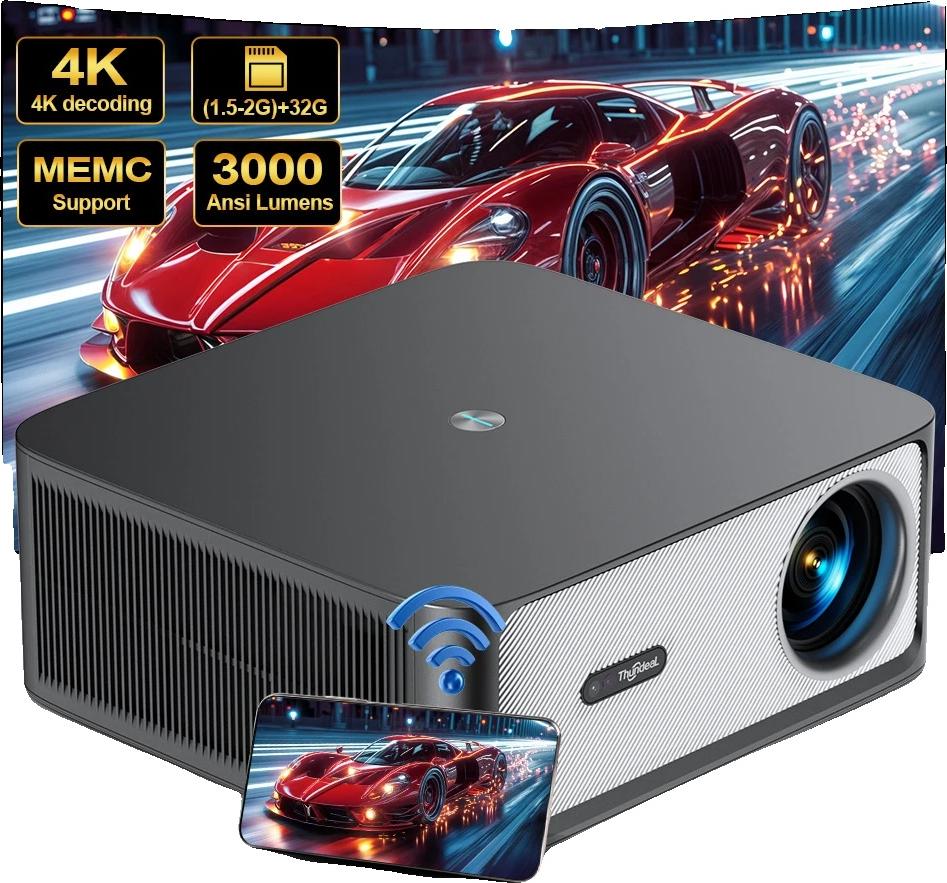
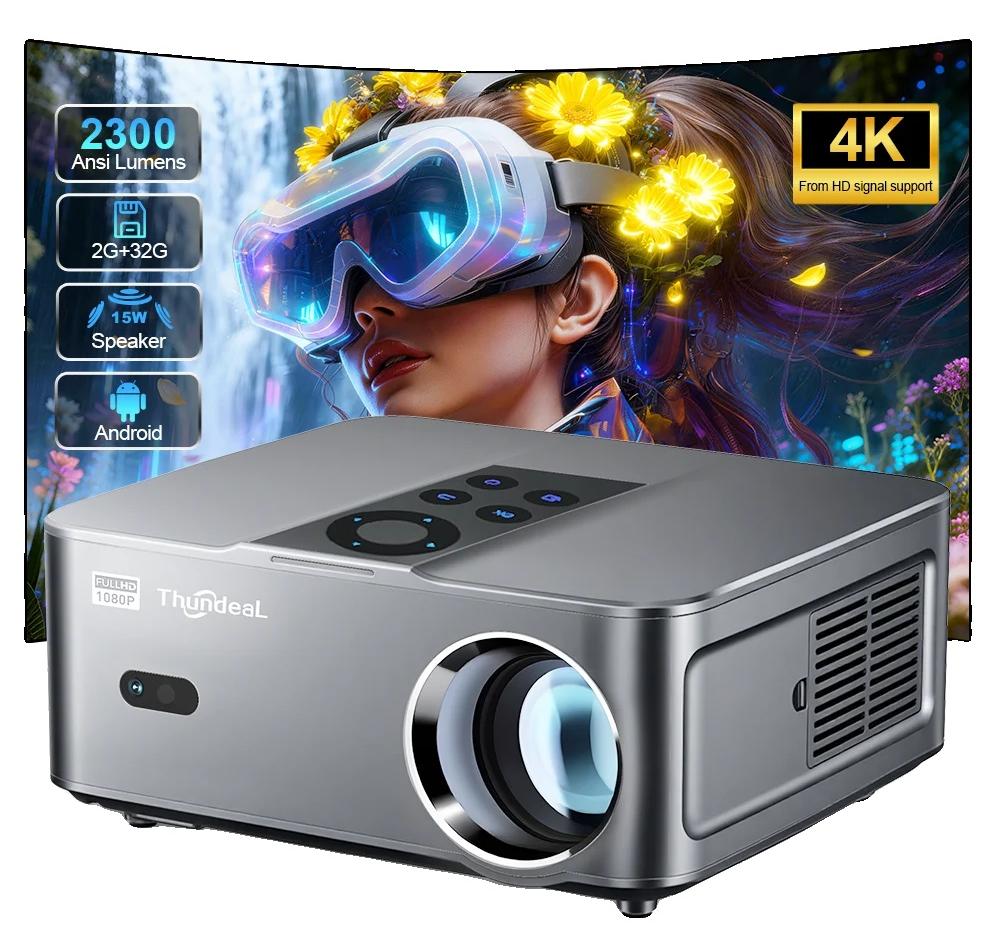
Projektor, hohe Helligkeit, Full HD Auflösung, Android-Versionatemberaubende visuals: genießen sie atemberaubende klarheit mit einer nativen auflösung von 1920 x 1080, perfekt für hochauflösende seherlebnisse.brillante helligkeit: erleben sie lebendige bilder in jeder umgebung mit einer beeindruckenden helligkeit von 23000 lumen, die sicherstellt, dass ihre inhalte hervorgehoben werden.mühelose bildanpassung: profitieren sie von automatischer trapezkorrektur, die die bildausrichtung vereinfacht und ihnen ermöglicht, schnell und einfach einzurichten.vielseitige konnektivität: verbinden sie sich mühelos mit einer vielzahl von geräten über wifi (4g/5g) und bluetooth, wodurch das streamen ihrer lieblinginhalte zum kinderspiel wird.portables design: nehmen sie ihre unterhaltung überallhin mit diesem kompakten mini-projektor, ideal für gemütliche filmnächte zu hause und aufregende veranstaltungen im freien. Spezifikation: material: leichtoptische auflösung: 1920 x 1080 dpihelligkeit: 23000 lumenansilumen: 2300 ansilumenkontrastverhältnis: 20000:1kompat481,99 €*Versand: 3,99 €Sichere Weiterleitung zum Anbieter
-
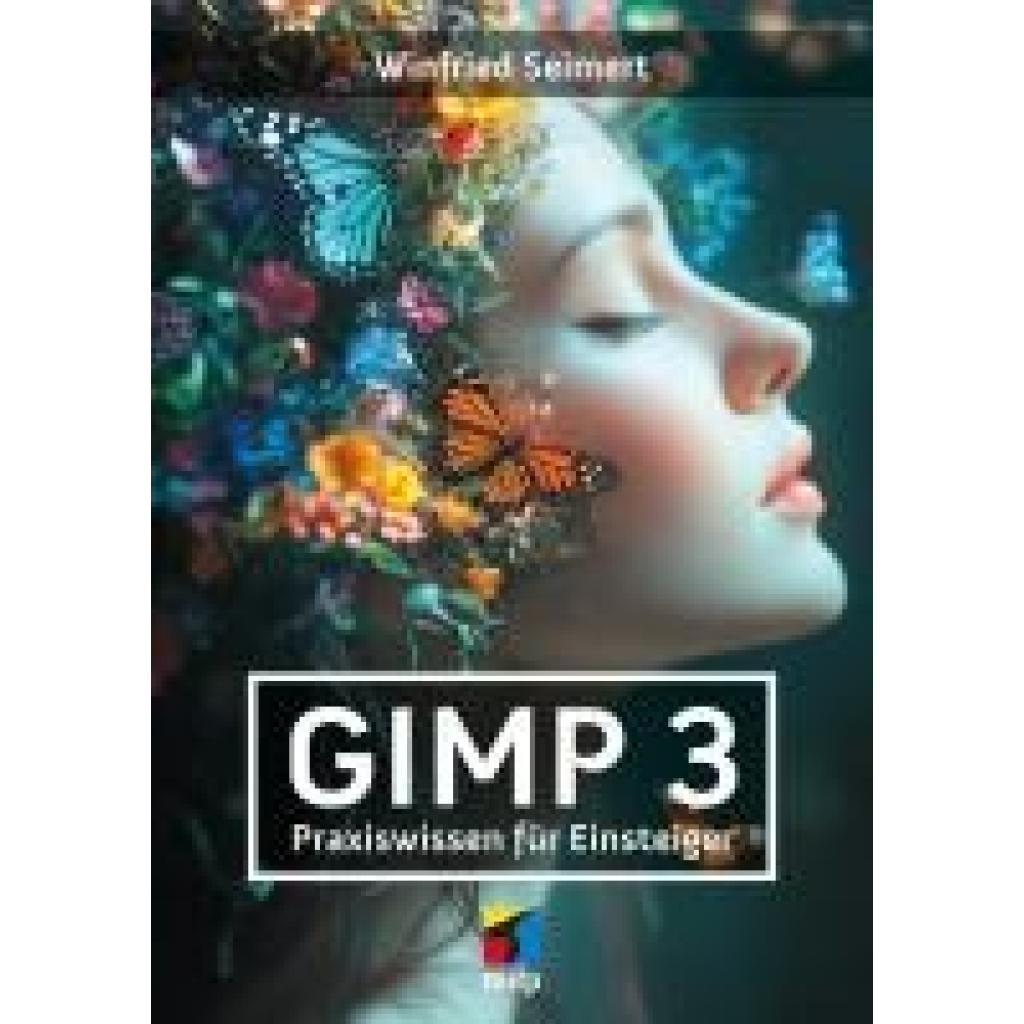
Seimert, Winfried: GIMP 3GIMP 3 , Bildbearbeitung Schritt für Schritt erklärt Vom ersten Einsatz der verschiedenen Werkzeuge und Ebenen bis hin zu fachmännischer Fotoretusche Praxisnah mit vielen nachvollziehbaren Beispielen Viele Beispiele und kleine Projekte mit GIMP GIMP ist kostenlos, frei verfügbar und steht mit der neuen Version 3.0 den professionellen und oft teuren Software-Produkten in nichts nach. In diesem Buch zeigt Ihnen Winfried Seimert ausführlich, wie Sie GIMP anwenden und eigene Fotos bearbeiten können. Dabei geht er Schritt für Schritt vor und erklärt alles anhand leicht nachvollziehbarer Beispiele und kleiner Projekte. Ganz einfach Fotos bearbeiten und retuschieren Nachdem Sie die Benutzeroberfläche kennengelernt haben, erfahren Sie, wie Sie Fotos aus Ihrer Kamera, Ihrem Smartphone oder von der Festplatte mit ein paar schnellen Klicks optimieren können. Sie lernen sowohl, wie Sie Ihre Bilder freistellen, um nur bestimmte Bereiche zu bearbeiten, als auch, wie Sie die hilfreichen Ebenen sinnvoll nutzen. Ohne Mühe werden Sie Gradationskurven lesen, den Weißabgleich durchführen und die Belichtung sowie den Kontrast Ihrer Fotos verbessern. Außerdem demonstriert der Autor, wie Sie z.B. trübe Himmel aufhübschen, rote Augen und unerwünschte Bildteile wie Hautunreinheiten entfernen oder sogar mithilfe der verschiedenen Filter beeindruckende Kunstwerke erstellen. Lassen Sie Ihrer Kreativität freien Lauf, wenden Sie das Erlernte sofort an Ihren eigenen Fotos an und erzielen Sie tolle Bild-Ergebnisse! Aus dem Inhalt: Basiswissen GIMP Arbeiten mit Bilddateien Grundlegende Bildbearbeitung Separieren und Freistellen Einsatz von Ebenen Bilder im rechten Licht Fotos retuschieren Werkzeug- und Trickkiste GIMP erweitern , Servopumpen > Sportfederung , Erscheinungsjahr: 20250630, Titel der Reihe: mitp Anwendungen##, Autoren: Seimert, Winfried, Seitenzahl/Blattzahl: 328, Keyword: Foto; bildbearbeitung; bildretusche; buch; gimp; gimp 3; gimp buch; mac; mitp; photoshop; retusche; windows, Fachschema: Bildbearbeitung~Bildverarbeitung~Grafik (EDV) / Bildverarbeitung~Datenverarbeitung / Anwendungen / Betrieb, Verwaltung, Fachkategorie: Fotografie~Unternehmensanwendungen, Warengruppe: HC/Anwendungs-Software, UNSPSC: 49019900, Warenverzeichnis für die Außenhandelsstatistik: 49019900, Länge: 210, Breite: 148, Höhe: 16, Gewicht: 399, Produktform: Klappenbroschur,24,99 €*Versand: 0,00 €Sichere Weiterleitung zum Anbieter


-
Welche Auflösung für Beamer Präsentation?
Welche Auflösung für Beamer Präsentation? Bei der Auswahl der Auflösung für eine Beamer Präsentation ist es wichtig, die Anforderungen des Projekts und die technischen Spezifikationen des Beamers zu berücksichtigen. Eine gängige Auflösung für Beamer Präsentationen ist 1920x1080 Pixel (Full HD), da sie eine gute Bildqualität bietet und von den meisten Beamern unterstützt wird. Für hochauflösende Präsentationen oder große Projektionsflächen kann auch eine höhere Auflösung wie 4K in Betracht gezogen werden. Es ist ratsam, die native Auflösung des Beamers zu verwenden, um die bestmögliche Bildqualität zu erzielen. Letztendlich sollte die Auflösung so gewählt werden, dass sie den Anforderungen der Präsentation entspricht und ein klares und scharfes Bild auf der Leinwand erzeugt. **
-
Wie kann man den Kontrast einzelner Stellen in GIMP ändern?
Um den Kontrast einzelner Stellen in GIMP zu ändern, kannst du das Werkzeug "Kurven" verwenden. Wähle den Bereich aus, den du bearbeiten möchtest, und öffne dann das Dialogfeld "Kurven". Durch Anpassen der Kurve kannst du den Kontrast erhöhen oder verringern. **
-
Kannst du eine Präsentation über GIMP machen?
Ja, ich kann eine Präsentation über GIMP machen. GIMP ist eine kostenlose Bildbearbeitungssoftware mit vielen Funktionen und Werkzeugen. In meiner Präsentation werde ich auf die verschiedenen Funktionen von GIMP eingehen und zeigen, wie man sie verwendet. **
-
Wie kann ich ein GIMP-Bild wiederherstellen?
Wenn du ein GIMP-Bild wiederherstellen möchtest, kannst du versuchen, die Datei aus dem Papierkorb oder dem temporären Ordner wiederherzustellen. Du könntest auch versuchen, eine ältere Version der Datei aus einem Backup oder einer Cloud-Speicherlösung wiederherzustellen. Wenn keine dieser Optionen funktioniert, könnte es schwierig sein, das Bild vollständig wiederherzustellen. **
Wie erweitere ich ein Bild in GIMP?
Um ein Bild in GIMP zu erweitern, öffne das Bild in GIMP und gehe dann zum Menü "Bild" und wähle "Bildgröße". Dort kannst du die gewünschten Abmessungen für das Bild eingeben und die Optionen für die Größenänderung auswählen. Klicke dann auf "OK", um das Bild zu erweitern. **
Wie fügt man ein Bild in GIMP ein?
Um ein Bild in GIMP einzufügen, musst du zuerst GIMP öffnen und dann auf "Datei" klicken. Wähle dann "Öffnen" aus und suche das Bild, das du einfügen möchtest. Klicke auf "Öffnen", um das Bild in GIMP zu laden. Du kannst auch einfach das Bild per Drag & Drop in das GIMP-Fenster ziehen. Anschließend kannst du das Bild in GIMP bearbeiten und speichern. **
Top-Angebote
Produkte zum Begriff Gimp:
-
Projektor, Full HD Auflösung, hohe Helligkeit, Android-Versionhohe helligkeit: genießen sie lebendige und klare bilder mit einer helligkeit von 30000 lumen für eine kristallklare ansicht in jeder umgebung.full hd auflösung: erleben sie atemberaubende visuelle darstellungen mit einer echten nativen auflösung von 1920 x 1080p, die sicherstellt, dass jedes detail scharf und lebensecht ist.vielseitige konnektivität: schließen sie problemlos verschiedene geräte an mit mehreren eingangsoptionen, einschließlich hdmi und usb, für nahtloses streaming und präsentationen.erweiterte trapezkorrektur: erreichen sie eine perfekte bildausrichtung mit automatischer elektronischer trapezkorrektur für eine mühelose einrichtung.benutzerfreundlich: der projektor ist für eine unkomplizierte bedienung konzipiert und damit ideal für home entertainment, präsentationen und spiele ohne technische komplikationen. Spezifikation: material: ledlichtabmessungen: projektierte dimension 50200 zollkompatibilität: unterstützt hd arc, airplay, miracast, wifidisplayleistung: native a499,99 €*Versand: 3,99 €Sichere Weiterleitung zum Anbieter
-
Projektor, hohe Helligkeit, Full HD Auflösung, Android-Versionatemberaubende visuals: genießen sie atemberaubende klarheit mit einer nativen auflösung von 1920 x 1080, perfekt für hochauflösende seherlebnisse.brillante helligkeit: erleben sie lebendige bilder in jeder umgebung mit einer beeindruckenden helligkeit von 23000 lumen, die sicherstellt, dass ihre inhalte hervorgehoben werden.mühelose bildanpassung: profitieren sie von automatischer trapezkorrektur, die die bildausrichtung vereinfacht und ihnen ermöglicht, schnell und einfach einzurichten.vielseitige konnektivität: verbinden sie sich mühelos mit einer vielzahl von geräten über wifi (4g/5g) und bluetooth, wodurch das streamen ihrer lieblinginhalte zum kinderspiel wird.portables design: nehmen sie ihre unterhaltung überallhin mit diesem kompakten mini-projektor, ideal für gemütliche filmnächte zu hause und aufregende veranstaltungen im freien. Spezifikation: material: leichtoptische auflösung: 1920 x 1080 dpihelligkeit: 23000 lumenansilumen: 2300 ansilumenkontrastverhältnis: 20000:1kompat481,99 €*Versand: 3,99 €Sichere Weiterleitung zum Anbieter
-
Seimert, Winfried: GIMP 3GIMP 3 , Bildbearbeitung Schritt für Schritt erklärt Vom ersten Einsatz der verschiedenen Werkzeuge und Ebenen bis hin zu fachmännischer Fotoretusche Praxisnah mit vielen nachvollziehbaren Beispielen Viele Beispiele und kleine Projekte mit GIMP GIMP ist kostenlos, frei verfügbar und steht mit der neuen Version 3.0 den professionellen und oft teuren Software-Produkten in nichts nach. In diesem Buch zeigt Ihnen Winfried Seimert ausführlich, wie Sie GIMP anwenden und eigene Fotos bearbeiten können. Dabei geht er Schritt für Schritt vor und erklärt alles anhand leicht nachvollziehbarer Beispiele und kleiner Projekte. Ganz einfach Fotos bearbeiten und retuschieren Nachdem Sie die Benutzeroberfläche kennengelernt haben, erfahren Sie, wie Sie Fotos aus Ihrer Kamera, Ihrem Smartphone oder von der Festplatte mit ein paar schnellen Klicks optimieren können. Sie lernen sowohl, wie Sie Ihre Bilder freistellen, um nur bestimmte Bereiche zu bearbeiten, als auch, wie Sie die hilfreichen Ebenen sinnvoll nutzen. Ohne Mühe werden Sie Gradationskurven lesen, den Weißabgleich durchführen und die Belichtung sowie den Kontrast Ihrer Fotos verbessern. Außerdem demonstriert der Autor, wie Sie z.B. trübe Himmel aufhübschen, rote Augen und unerwünschte Bildteile wie Hautunreinheiten entfernen oder sogar mithilfe der verschiedenen Filter beeindruckende Kunstwerke erstellen. Lassen Sie Ihrer Kreativität freien Lauf, wenden Sie das Erlernte sofort an Ihren eigenen Fotos an und erzielen Sie tolle Bild-Ergebnisse! Aus dem Inhalt: Basiswissen GIMP Arbeiten mit Bilddateien Grundlegende Bildbearbeitung Separieren und Freistellen Einsatz von Ebenen Bilder im rechten Licht Fotos retuschieren Werkzeug- und Trickkiste GIMP erweitern , Servopumpen > Sportfederung , Erscheinungsjahr: 20250630, Titel der Reihe: mitp Anwendungen##, Autoren: Seimert, Winfried, Seitenzahl/Blattzahl: 328, Keyword: Foto; bildbearbeitung; bildretusche; buch; gimp; gimp 3; gimp buch; mac; mitp; photoshop; retusche; windows, Fachschema: Bildbearbeitung~Bildverarbeitung~Grafik (EDV) / Bildverarbeitung~Datenverarbeitung / Anwendungen / Betrieb, Verwaltung, Fachkategorie: Fotografie~Unternehmensanwendungen, Warengruppe: HC/Anwendungs-Software, UNSPSC: 49019900, Warenverzeichnis für die Außenhandelsstatistik: 49019900, Länge: 210, Breite: 148, Höhe: 16, Gewicht: 399, Produktform: Klappenbroschur,24,99 €*Versand: 0,00 €Sichere Weiterleitung zum Anbieter
-
Warum ändert GIMP die Auflösung beim Speichern?
GIMP ändert die Auflösung beim Speichern, um die Dateigröße zu optimieren und die Ladezeit zu reduzieren. Durch die Verringerung der Auflösung werden weniger Pixel gespeichert, was zu einer kleineren Dateigröße führt. Dies kann jedoch zu einem Qualitätsverlust führen, insbesondere wenn die Datei später wieder in einer höheren Auflösung geöffnet wird. **
-
Verlieren GIMP-Dateien beim Speichern an Auflösung?
Nein, GIMP-Dateien verlieren beim Speichern normalerweise keine Auflösung. GIMP speichert Bilder standardmäßig im eigenen Dateiformat (.xcf), das alle Ebenen, Einstellungen und Auflösungsinformationen enthält. Wenn das Bild jedoch in einem anderen Dateiformat wie JPEG oder PNG gespeichert wird, kann es zu einem Verlust an Bildqualität und Auflösung kommen, abhängig von den gewählten Einstellungen beim Speichern. **
-
Welche Auflösung für Beamer Präsentation?
Welche Auflösung für Beamer Präsentation? Bei der Auswahl der Auflösung für eine Beamer Präsentation ist es wichtig, die Anforderungen des Projekts und die technischen Spezifikationen des Beamers zu berücksichtigen. Eine gängige Auflösung für Beamer Präsentationen ist 1920x1080 Pixel (Full HD), da sie eine gute Bildqualität bietet und von den meisten Beamern unterstützt wird. Für hochauflösende Präsentationen oder große Projektionsflächen kann auch eine höhere Auflösung wie 4K in Betracht gezogen werden. Es ist ratsam, die native Auflösung des Beamers zu verwenden, um die bestmögliche Bildqualität zu erzielen. Letztendlich sollte die Auflösung so gewählt werden, dass sie den Anforderungen der Präsentation entspricht und ein klares und scharfes Bild auf der Leinwand erzeugt. **
-
Wie kann man den Kontrast einzelner Stellen in GIMP ändern?
Um den Kontrast einzelner Stellen in GIMP zu ändern, kannst du das Werkzeug "Kurven" verwenden. Wähle den Bereich aus, den du bearbeiten möchtest, und öffne dann das Dialogfeld "Kurven". Durch Anpassen der Kurve kannst du den Kontrast erhöhen oder verringern. **
Ähnliche Suchbegriffe für Gimp
-
Kannst du eine Präsentation über GIMP machen?
Ja, ich kann eine Präsentation über GIMP machen. GIMP ist eine kostenlose Bildbearbeitungssoftware mit vielen Funktionen und Werkzeugen. In meiner Präsentation werde ich auf die verschiedenen Funktionen von GIMP eingehen und zeigen, wie man sie verwendet. **
-
Wie kann ich ein GIMP-Bild wiederherstellen?
Wenn du ein GIMP-Bild wiederherstellen möchtest, kannst du versuchen, die Datei aus dem Papierkorb oder dem temporären Ordner wiederherzustellen. Du könntest auch versuchen, eine ältere Version der Datei aus einem Backup oder einer Cloud-Speicherlösung wiederherzustellen. Wenn keine dieser Optionen funktioniert, könnte es schwierig sein, das Bild vollständig wiederherzustellen. **
-
Wie erweitere ich ein Bild in GIMP?
Um ein Bild in GIMP zu erweitern, öffne das Bild in GIMP und gehe dann zum Menü "Bild" und wähle "Bildgröße". Dort kannst du die gewünschten Abmessungen für das Bild eingeben und die Optionen für die Größenänderung auswählen. Klicke dann auf "OK", um das Bild zu erweitern. **
-
Wie fügt man ein Bild in GIMP ein?
Um ein Bild in GIMP einzufügen, musst du zuerst GIMP öffnen und dann auf "Datei" klicken. Wähle dann "Öffnen" aus und suche das Bild, das du einfügen möchtest. Klicke auf "Öffnen", um das Bild in GIMP zu laden. Du kannst auch einfach das Bild per Drag & Drop in das GIMP-Fenster ziehen. Anschließend kannst du das Bild in GIMP bearbeiten und speichern. **
* Alle Preise verstehen sich inklusive der gesetzlichen Mehrwertsteuer und ggf. zuzüglich Versandkosten. Die Angebotsinformationen basieren auf den Angaben des jeweiligen Shops und werden über automatisierte Prozesse aktualisiert. Eine Aktualisierung in Echtzeit findet nicht statt, so dass es im Einzelfall zu Abweichungen kommen kann. ** Hinweis: Teile dieses Inhalts wurden von KI erstellt.