Domain der-beamer.de kaufen?
Wir ziehen mit dem Projekt
der-beamer.de um.
Sind Sie am Kauf der Domain
der-beamer.de interessiert?
domain@kv-gmbh.de · 0541-91531010
Domain der-beamer.de kaufen?
Zeigt der Projektor nur den Desktop?
Nein, der Projektor kann auch andere Inhalte anzeigen, wie zum Beispiel Videos, Bilder oder Präsentationen. Es hängt von den Einstellungen und der Verbindung des Projektors ab, welche Inhalte angezeigt werden können. **
Welche Auflösung für Beamer Präsentation?
Welche Auflösung für Beamer Präsentation? Bei der Auswahl der Auflösung für eine Beamer Präsentation ist es wichtig, die Anforderungen des Projekts und die technischen Spezifikationen des Beamers zu berücksichtigen. Eine gängige Auflösung für Beamer Präsentationen ist 1920x1080 Pixel (Full HD), da sie eine gute Bildqualität bietet und von den meisten Beamern unterstützt wird. Für hochauflösende Präsentationen oder große Projektionsflächen kann auch eine höhere Auflösung wie 4K in Betracht gezogen werden. Es ist ratsam, die native Auflösung des Beamers zu verwenden, um die bestmögliche Bildqualität zu erzielen. Letztendlich sollte die Auflösung so gewählt werden, dass sie den Anforderungen der Präsentation entspricht und ein klares und scharfes Bild auf der Leinwand erzeugt. **
Ähnliche Suchbegriffe für Desktop
Top-Angebote
Produkte zum Begriff Desktop:
-
Acer Essential X1123HP Beamer Desktop-Projektor 4000 ANSI Lumen DLP () (4000 lm, 1.96:1 - 2.15:1), Beamer, SchwarzDer Acer Essential X1123HP ist ein kompakter Mini Beamer, der sich durch eine beeindruckende Helligkeit von 4000 ANSI Lumen auszeichnet. Mit der DLP-Projektionstechnologie und einer nativen Auflösung von SVGA (800x600) bietet dieser Projektor eine klare und lebendige Bilddarstellung, die sich ideal für Präsentationen und Heimkino-Anwendungen eignet. Die Lampe hat eine Lebensdauer von bis zu 5000 Stunden im normalen Modus und bis zu 10000 Stunden im ökonomischen Modus, was eine langfristige Nutzung ermöglicht. Der Projektor ist tragbar und eignet sich somit hervorragend für den Einsatz an verschiedenen Orten, sei es im Büro oder zu Hause. Mit einem Geräuschpegel von maximal 31 Dezibel arbeitet der X1123HP zudem relativ leise, was ihn zu einer angenehmen Wahl für jede Umgebung macht. - DLP-Projektionstechnologie für lebendige Bilder - Maximale Projektionsfläche von 7,62 Metern - Kontrastverhältnis von 20000:1 für tiefere Schwarzwerte - Energieeffizient mit einem Verbrauch von nur 210 Watt - Leicht und tragbar mit einem Gewicht von 2,4 kg.400,98 €*Versand: 0,00 €Sichere Weiterleitung zum Anbieter
-
Baumeister, Inge: Excel Power Tools & Power BI DesktopExcel Power Tools & Power BI Desktop , Das Praxisbuch zu Power Query, Power Pivot und PivotTable Anschauliche Anleitungen & praktische Beispiele zum Download Sie benötigen laufend aktuelle Auswertungen von Daten aus externen Quellen? Dann sind die Power Tools von Excel sowie Power BI Desktop , die kostenlose Microsoft Power BI (Business Intelligence)-App, die idealen Werkzeuge für Sie. Vom Import der Daten bis zur Analyse und Visualisierung: Dieses Praxisbuch erklärt mit leicht nachvollziehbaren Anleitungen und praktischen Beispielen , welche Möglichkeiten die einzelnen Tools bieten und wie Sie diese für Ihre Zwecke sinnvoll einsetzen. Die Autorin zeigt detailliert , wie Sie auch große Datenmengen aus externen Quellen abrufen, mit Power Query aufbereiten und in Form von Pivot-Tabellen und -Diagrammen darstellen . Sie erfahren, wie Sie mit Power Pivot Daten aus unterschiedlichen Quellen nutzen, Datenmodelle erstellen sowie weitere Spalten und Kennzahlen mit DAX-Funktionen berechnen. Darüber hinaus lernen Sie Power BI Desktop, welches Sie ergänzend zu den Power Tools verwenden können, mit seinen umfassenden Visualisierungsmöglichkeiten kennen. Entdecken Sie Schritt für Schritt die hilfreichen Funktionen der Power Tools und profitieren Sie von den Anwendertipps der Expertin! Aus dem Inhalt: Datentabellen mit Excel anlegen und verwalten Daten aus externen Quellen abrufen, z. B. aus Text- und CSV-Dateien, SQL-Server und Web Länderspezifische Zahlen konvertieren, weitere Spalten berechnen und Daten gruppieren Daten aus zwei oder mehr Tabellen zusammenführen Pivot-Tabellen und Pivot-Diagramme erstellen, Felder anordnen Berichtslayout sowie Teil- und Gesamtergebnisse darstellen Power Pivot: Spalten und Kennzahlen (Measures) mit DAX-Funktionen berechnen Grundlagen der Datenmodellierung Mit Power BI Desktop Spalten, Tabellen und Kennzahlen berechnen Interaktive Berichte erstellen und veröffentlichen , Servopumpen > Sportfederung , Erscheinungsjahr: 20241002, Autoren: Baumeister, Inge, Seitenzahl/Blattzahl: 420, Keyword: 2019; 2021; 365; Aufbauwissen; Datenmengen; Excel; Microsoft; Office; Power BI Desktop; Power Tools; Windows, Fachschema: Kalkulation / Tabellenkalkulation~Tabellenkalkulation, Altersempfehlung / Lesealter: 18, ab Alter: 15, bis Alter: 99, Warengruppe: TB/Anwendungs-Software, UNSPSC: 49019900, Warenverzeichnis für die Außenhandelsstatistik: 49019900, Länge: 370, Breite: 289, Höhe: 27, Gewicht: 869, Produktform: Kartoniert, Genre: Mathematik/Naturwissenschaften/Technik/Medizin,39,90 €*Versand: 0,00 €Sichere Weiterleitung zum Anbieter




-
Wo ist das Desktop Bild gespeichert?
Das Desktop-Bild wird normalerweise in einem speziellen Ordner auf deinem Computer gespeichert. In Windows-Betriebssystemen befinden sich die Desktop-Bilder standardmäßig im Ordner "C:\Windows\Web\Wallpaper". Auf einem Mac-Computer sind die Desktop-Bilder im Ordner "Library/Desktop Pictures" gespeichert. Du kannst auch über die Systemeinstellungen auf deinem Computer nachsehen, um den genauen Speicherort deines Desktop-Bildes zu finden. Alternativ kannst du auch die Suchfunktion auf deinem Computer verwenden, um den Dateipfad des Desktop-Bildes herauszufinden. **
-
Wie entferne ich ein Bild vom Desktop?
Um ein Bild vom Desktop zu entfernen, klicken Sie mit der rechten Maustaste auf das Bild und wählen Sie "Löschen" aus dem Kontextmenü. Alternativ können Sie das Bild auswählen und die Entf-Taste auf Ihrer Tastatur drücken. Das Bild wird dann in den Papierkorb verschoben und kann von dort endgültig gelöscht werden. **
-
Wo finde ich das Desktop Hintergrund Bild?
Das Desktop-Hintergrundbild kann auf verschiedenen Betriebssystemen an unterschiedlichen Orten zu finden sein. Auf Windows-Systemen kannst du das Hintergrundbild finden, indem du mit der rechten Maustaste auf den Desktop klickst und dann "Anpassen" wählst. Auf Mac-Computern kannst du das Hintergrundbild in den Systemeinstellungen unter "Schreibtisch & Bildschirmschoner" ändern. Auf Linux-Systemen kann der Pfad zum Hintergrundbild je nach Desktop-Umgebung variieren, aber oft findest du es im Ordner "/usr/share/backgrounds" oder "/usr/share/wallpapers". Wenn du das Hintergrundbild über einen Webbrowser heruntergeladen hast, wird es standardmäßig im Download-Ordner deines Computers gespeichert. **
-
Warum zoomt das Desktop-Bild automatisch rein?
Es gibt verschiedene mögliche Gründe dafür, warum das Desktop-Bild automatisch hereinzoomt. Einer der häufigsten Gründe ist, dass die Bildschirmauflösung nicht richtig eingestellt ist. Dies kann dazu führen, dass das Bild gestreckt oder verzerrt erscheint und automatisch gezoomt wird, um es anzupassen. Ein weiterer möglicher Grund könnte sein, dass die Einstellungen des Betriebssystems oder der Grafikkarte so konfiguriert sind, dass das Bild automatisch gezoomt wird, um bestimmte Anforderungen oder Präferenzen zu erfüllen. **


Wie entferne ich ein Bild vom Desktop?
Um ein Bild vom Desktop zu entfernen, klicke mit der rechten Maustaste auf das Bild und wähle "Löschen" aus dem Kontextmenü. Alternativ kannst du das Bild auch markieren und die Entf-Taste auf deiner Tastatur drücken. Das Bild wird dann in den Papierkorb verschoben und kann von dort endgültig gelöscht werden. **
Wie kann ich das Desktop Bild ändern?
Um das Desktop-Bild zu ändern, klicken Sie mit der rechten Maustaste auf eine leere Stelle auf dem Desktop und wählen Sie "Anpassen" oder "Desktop-Hintergrund". Dort können Sie ein neues Bild auswählen, entweder aus den vorgegebenen Optionen oder von Ihrem eigenen Computer. Alternativ können Sie auch mit der rechten Maustaste auf ein Bild klicken und "Als Desktop-Hintergrund festlegen" auswählen. Stellen Sie sicher, dass das Bild die richtige Größe und Auflösung für Ihren Bildschirm hat, um eine optimale Darstellung zu gewährleisten. Nachdem Sie das Bild ausgewählt haben, klicken Sie auf "Übernehmen" oder "Speichern", um die Änderungen zu bestätigen. **
Top-Angebote
Produkte zum Begriff Desktop:
-
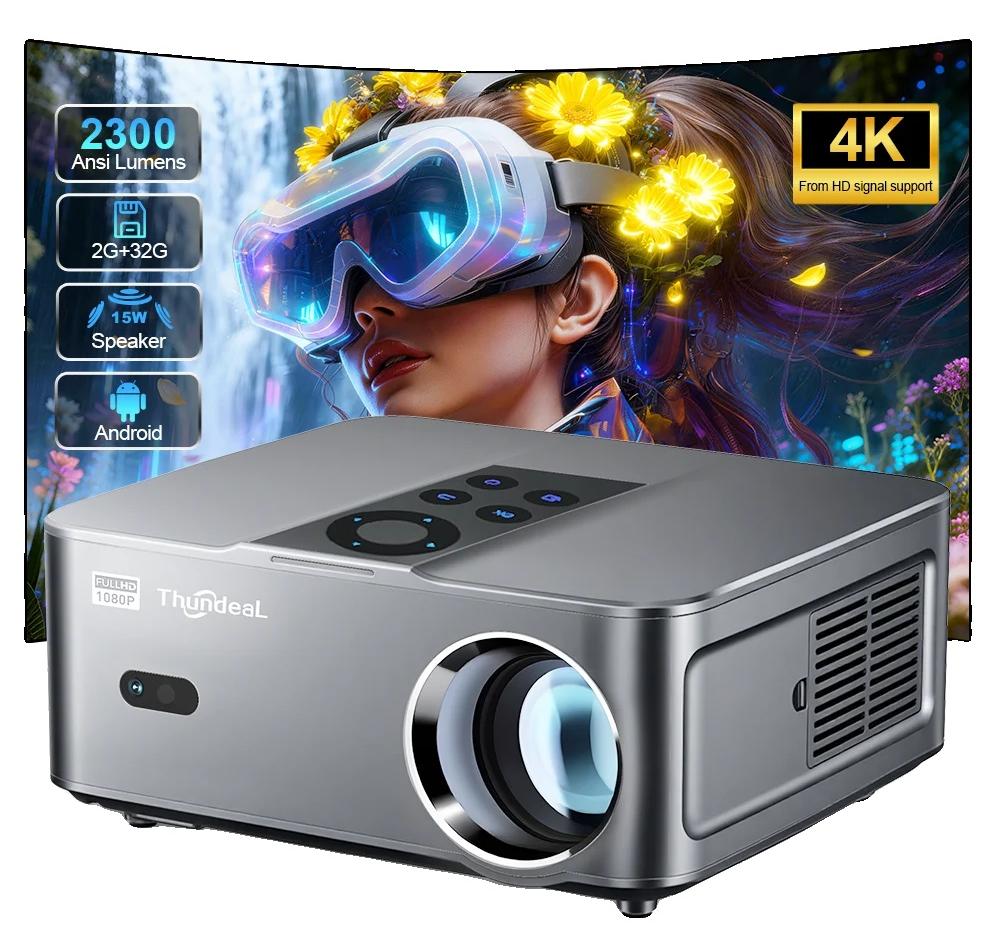
Projektor, hohe Helligkeit, Full HD Auflösung, Android-Versionatemberaubende visuals: genießen sie atemberaubende klarheit mit einer nativen auflösung von 1920 x 1080, perfekt für hochauflösende seherlebnisse.brillante helligkeit: erleben sie lebendige bilder in jeder umgebung mit einer beeindruckenden helligkeit von 23000 lumen, die sicherstellt, dass ihre inhalte hervorgehoben werden.mühelose bildanpassung: profitieren sie von automatischer trapezkorrektur, die die bildausrichtung vereinfacht und ihnen ermöglicht, schnell und einfach einzurichten.vielseitige konnektivität: verbinden sie sich mühelos mit einer vielzahl von geräten über wifi (4g/5g) und bluetooth, wodurch das streamen ihrer lieblinginhalte zum kinderspiel wird.portables design: nehmen sie ihre unterhaltung überallhin mit diesem kompakten mini-projektor, ideal für gemütliche filmnächte zu hause und aufregende veranstaltungen im freien. Spezifikation: material: leichtoptische auflösung: 1920 x 1080 dpihelligkeit: 23000 lumenansilumen: 2300 ansilumenkontrastverhältnis: 20000:1kompat533,99 €*Versand: 3,99 €Sichere Weiterleitung zum Anbieter
-
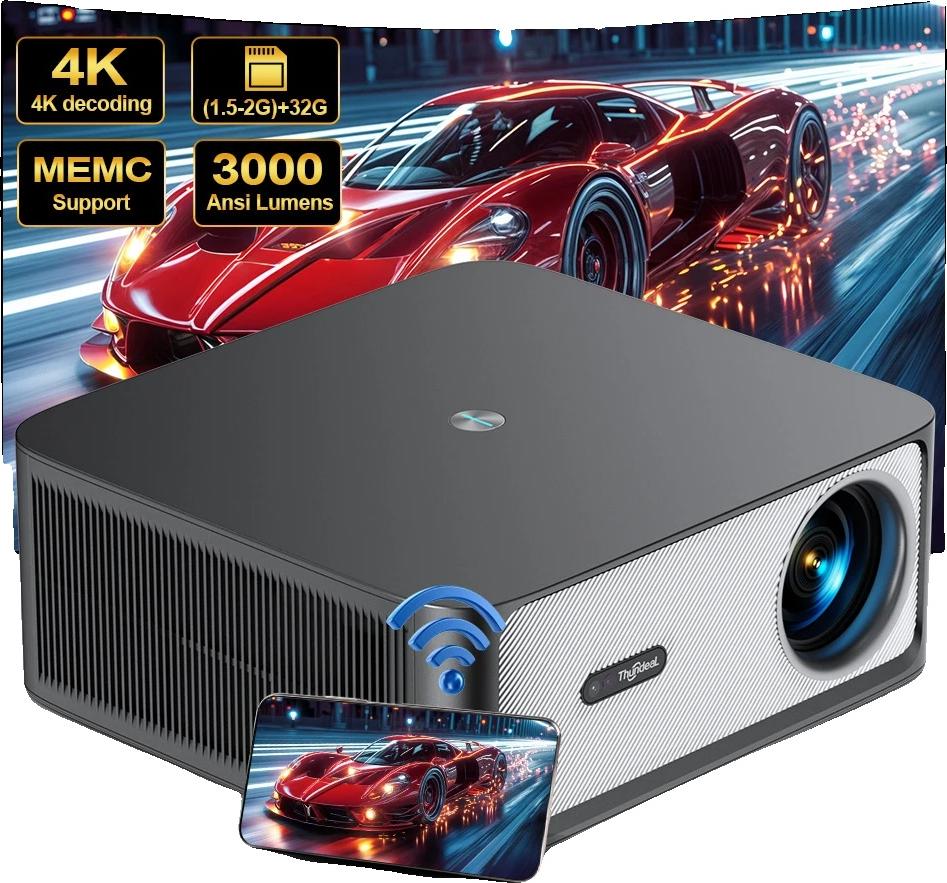
Projektor, Full HD Auflösung, hohe Helligkeit, Android-Versionhohe helligkeit: genießen sie lebendige und klare bilder mit einer helligkeit von 30000 lumen für eine kristallklare ansicht in jeder umgebung.full hd auflösung: erleben sie atemberaubende visuelle darstellungen mit einer echten nativen auflösung von 1920 x 1080p, die sicherstellt, dass jedes detail scharf und lebensecht ist.vielseitige konnektivität: schließen sie problemlos verschiedene geräte an mit mehreren eingangsoptionen, einschließlich hdmi und usb, für nahtloses streaming und präsentationen.erweiterte trapezkorrektur: erreichen sie eine perfekte bildausrichtung mit automatischer elektronischer trapezkorrektur für eine mühelose einrichtung.benutzerfreundlich: der projektor ist für eine unkomplizierte bedienung konzipiert und damit ideal für home entertainment, präsentationen und spiele ohne technische komplikationen. Spezifikation: material: ledlichtabmessungen: projektierte dimension 50200 zollkompatibilität: unterstützt hd arc, airplay, miracast, wifidisplayleistung: native a499,99 €*Versand: 3,99 €Sichere Weiterleitung zum Anbieter
-
Acer Essential X1123HP Beamer Desktop-Projektor 4000 ANSI Lumen DLP () (4000 lm, 1.96:1 - 2.15:1), Beamer, SchwarzDer Acer Essential X1123HP ist ein kompakter Mini Beamer, der sich durch eine beeindruckende Helligkeit von 4000 ANSI Lumen auszeichnet. Mit der DLP-Projektionstechnologie und einer nativen Auflösung von SVGA (800x600) bietet dieser Projektor eine klare und lebendige Bilddarstellung, die sich ideal für Präsentationen und Heimkino-Anwendungen eignet. Die Lampe hat eine Lebensdauer von bis zu 5000 Stunden im normalen Modus und bis zu 10000 Stunden im ökonomischen Modus, was eine langfristige Nutzung ermöglicht. Der Projektor ist tragbar und eignet sich somit hervorragend für den Einsatz an verschiedenen Orten, sei es im Büro oder zu Hause. Mit einem Geräuschpegel von maximal 31 Dezibel arbeitet der X1123HP zudem relativ leise, was ihn zu einer angenehmen Wahl für jede Umgebung macht. - DLP-Projektionstechnologie für lebendige Bilder - Maximale Projektionsfläche von 7,62 Metern - Kontrastverhältnis von 20000:1 für tiefere Schwarzwerte - Energieeffizient mit einem Verbrauch von nur 210 Watt - Leicht und tragbar mit einem Gewicht von 2,4 kg.400,98 €*Versand: 0,00 €Sichere Weiterleitung zum Anbieter
-
Baumeister, Inge: Excel Power Tools & Power BI DesktopExcel Power Tools & Power BI Desktop , Das Praxisbuch zu Power Query, Power Pivot und PivotTable Anschauliche Anleitungen & praktische Beispiele zum Download Sie benötigen laufend aktuelle Auswertungen von Daten aus externen Quellen? Dann sind die Power Tools von Excel sowie Power BI Desktop , die kostenlose Microsoft Power BI (Business Intelligence)-App, die idealen Werkzeuge für Sie. Vom Import der Daten bis zur Analyse und Visualisierung: Dieses Praxisbuch erklärt mit leicht nachvollziehbaren Anleitungen und praktischen Beispielen , welche Möglichkeiten die einzelnen Tools bieten und wie Sie diese für Ihre Zwecke sinnvoll einsetzen. Die Autorin zeigt detailliert , wie Sie auch große Datenmengen aus externen Quellen abrufen, mit Power Query aufbereiten und in Form von Pivot-Tabellen und -Diagrammen darstellen . Sie erfahren, wie Sie mit Power Pivot Daten aus unterschiedlichen Quellen nutzen, Datenmodelle erstellen sowie weitere Spalten und Kennzahlen mit DAX-Funktionen berechnen. Darüber hinaus lernen Sie Power BI Desktop, welches Sie ergänzend zu den Power Tools verwenden können, mit seinen umfassenden Visualisierungsmöglichkeiten kennen. Entdecken Sie Schritt für Schritt die hilfreichen Funktionen der Power Tools und profitieren Sie von den Anwendertipps der Expertin! Aus dem Inhalt: Datentabellen mit Excel anlegen und verwalten Daten aus externen Quellen abrufen, z. B. aus Text- und CSV-Dateien, SQL-Server und Web Länderspezifische Zahlen konvertieren, weitere Spalten berechnen und Daten gruppieren Daten aus zwei oder mehr Tabellen zusammenführen Pivot-Tabellen und Pivot-Diagramme erstellen, Felder anordnen Berichtslayout sowie Teil- und Gesamtergebnisse darstellen Power Pivot: Spalten und Kennzahlen (Measures) mit DAX-Funktionen berechnen Grundlagen der Datenmodellierung Mit Power BI Desktop Spalten, Tabellen und Kennzahlen berechnen Interaktive Berichte erstellen und veröffentlichen , Servopumpen > Sportfederung , Erscheinungsjahr: 20241002, Autoren: Baumeister, Inge, Seitenzahl/Blattzahl: 420, Keyword: 2019; 2021; 365; Aufbauwissen; Datenmengen; Excel; Microsoft; Office; Power BI Desktop; Power Tools; Windows, Fachschema: Kalkulation / Tabellenkalkulation~Tabellenkalkulation, Altersempfehlung / Lesealter: 18, ab Alter: 15, bis Alter: 99, Warengruppe: TB/Anwendungs-Software, UNSPSC: 49019900, Warenverzeichnis für die Außenhandelsstatistik: 49019900, Länge: 370, Breite: 289, Höhe: 27, Gewicht: 869, Produktform: Kartoniert, Genre: Mathematik/Naturwissenschaften/Technik/Medizin,39,90 €*Versand: 0,00 €Sichere Weiterleitung zum Anbieter
-
Zeigt der Projektor nur den Desktop?
Nein, der Projektor kann auch andere Inhalte anzeigen, wie zum Beispiel Videos, Bilder oder Präsentationen. Es hängt von den Einstellungen und der Verbindung des Projektors ab, welche Inhalte angezeigt werden können. **
-
Welche Auflösung für Beamer Präsentation?
Welche Auflösung für Beamer Präsentation? Bei der Auswahl der Auflösung für eine Beamer Präsentation ist es wichtig, die Anforderungen des Projekts und die technischen Spezifikationen des Beamers zu berücksichtigen. Eine gängige Auflösung für Beamer Präsentationen ist 1920x1080 Pixel (Full HD), da sie eine gute Bildqualität bietet und von den meisten Beamern unterstützt wird. Für hochauflösende Präsentationen oder große Projektionsflächen kann auch eine höhere Auflösung wie 4K in Betracht gezogen werden. Es ist ratsam, die native Auflösung des Beamers zu verwenden, um die bestmögliche Bildqualität zu erzielen. Letztendlich sollte die Auflösung so gewählt werden, dass sie den Anforderungen der Präsentation entspricht und ein klares und scharfes Bild auf der Leinwand erzeugt. **
-
Wo ist das Desktop Bild gespeichert?
Das Desktop-Bild wird normalerweise in einem speziellen Ordner auf deinem Computer gespeichert. In Windows-Betriebssystemen befinden sich die Desktop-Bilder standardmäßig im Ordner "C:\Windows\Web\Wallpaper". Auf einem Mac-Computer sind die Desktop-Bilder im Ordner "Library/Desktop Pictures" gespeichert. Du kannst auch über die Systemeinstellungen auf deinem Computer nachsehen, um den genauen Speicherort deines Desktop-Bildes zu finden. Alternativ kannst du auch die Suchfunktion auf deinem Computer verwenden, um den Dateipfad des Desktop-Bildes herauszufinden. **
-
Wie entferne ich ein Bild vom Desktop?
Um ein Bild vom Desktop zu entfernen, klicken Sie mit der rechten Maustaste auf das Bild und wählen Sie "Löschen" aus dem Kontextmenü. Alternativ können Sie das Bild auswählen und die Entf-Taste auf Ihrer Tastatur drücken. Das Bild wird dann in den Papierkorb verschoben und kann von dort endgültig gelöscht werden. **
Ähnliche Suchbegriffe für Desktop
-
Xgimi X-Desktop Tischstativ (Tisch), Beamer Halterung, Silber, SchwarzPerfekt passend für XGIMI-Projektoren. Die runde, dicke Basis aus Aluminiumlegierung sorgt für Stabilität und erhöht das Raumgefühl. Das Standard-Doppelgewinde mit 1/4 Zoll ist kompatibel mit vielen elektronischen Geräten. Rutschfestes Silikonkissen verhindert ein Verrutschen und schützt gleichzeitig Ihren Desktop. Es absorbiert effektiv Stösse und vermeidet Kratzer auf der Unterseite des Projektors.124,92 €*Versand: 0,00 €Sichere Weiterleitung zum Anbieter
-
Wo finde ich das Desktop Hintergrund Bild?
Das Desktop-Hintergrundbild kann auf verschiedenen Betriebssystemen an unterschiedlichen Orten zu finden sein. Auf Windows-Systemen kannst du das Hintergrundbild finden, indem du mit der rechten Maustaste auf den Desktop klickst und dann "Anpassen" wählst. Auf Mac-Computern kannst du das Hintergrundbild in den Systemeinstellungen unter "Schreibtisch & Bildschirmschoner" ändern. Auf Linux-Systemen kann der Pfad zum Hintergrundbild je nach Desktop-Umgebung variieren, aber oft findest du es im Ordner "/usr/share/backgrounds" oder "/usr/share/wallpapers". Wenn du das Hintergrundbild über einen Webbrowser heruntergeladen hast, wird es standardmäßig im Download-Ordner deines Computers gespeichert. **
-
Warum zoomt das Desktop-Bild automatisch rein?
Es gibt verschiedene mögliche Gründe dafür, warum das Desktop-Bild automatisch hereinzoomt. Einer der häufigsten Gründe ist, dass die Bildschirmauflösung nicht richtig eingestellt ist. Dies kann dazu führen, dass das Bild gestreckt oder verzerrt erscheint und automatisch gezoomt wird, um es anzupassen. Ein weiterer möglicher Grund könnte sein, dass die Einstellungen des Betriebssystems oder der Grafikkarte so konfiguriert sind, dass das Bild automatisch gezoomt wird, um bestimmte Anforderungen oder Präferenzen zu erfüllen. **
-
Wie entferne ich ein Bild vom Desktop?
Um ein Bild vom Desktop zu entfernen, klicke mit der rechten Maustaste auf das Bild und wähle "Löschen" aus dem Kontextmenü. Alternativ kannst du das Bild auch markieren und die Entf-Taste auf deiner Tastatur drücken. Das Bild wird dann in den Papierkorb verschoben und kann von dort endgültig gelöscht werden. **
-
Wie kann ich das Desktop Bild ändern?
Um das Desktop-Bild zu ändern, klicken Sie mit der rechten Maustaste auf eine leere Stelle auf dem Desktop und wählen Sie "Anpassen" oder "Desktop-Hintergrund". Dort können Sie ein neues Bild auswählen, entweder aus den vorgegebenen Optionen oder von Ihrem eigenen Computer. Alternativ können Sie auch mit der rechten Maustaste auf ein Bild klicken und "Als Desktop-Hintergrund festlegen" auswählen. Stellen Sie sicher, dass das Bild die richtige Größe und Auflösung für Ihren Bildschirm hat, um eine optimale Darstellung zu gewährleisten. Nachdem Sie das Bild ausgewählt haben, klicken Sie auf "Übernehmen" oder "Speichern", um die Änderungen zu bestätigen. **
* Alle Preise verstehen sich inklusive der gesetzlichen Mehrwertsteuer und ggf. zuzüglich Versandkosten. Die Angebotsinformationen basieren auf den Angaben des jeweiligen Shops und werden über automatisierte Prozesse aktualisiert. Eine Aktualisierung in Echtzeit findet nicht statt, so dass es im Einzelfall zu Abweichungen kommen kann. ** Hinweis: Teile dieses Inhalts wurden von KI erstellt.